アーキタッグの利用促進を目的にしているためです。
このツールの利用を目的に新しいお客さまに登録していただくこと、登録者の方に「アーキタッグ」を思い出していただける頻度が高まることで、アーキタッグで仕事を頼んでいただく機会や、仕事を受けていただく機会を増やしていただけることを目的に開発しています。
将来的に利用者が大きく増えた場合、ツールを維持するための最低限のご利用料金をお願いさせていただく可能性はございます。当面は無料で提供させていただく予定です。
多くの設計事務所・建築企業が抱える
「案件情報の管理・共有のお悩み」を解決する DX ツール
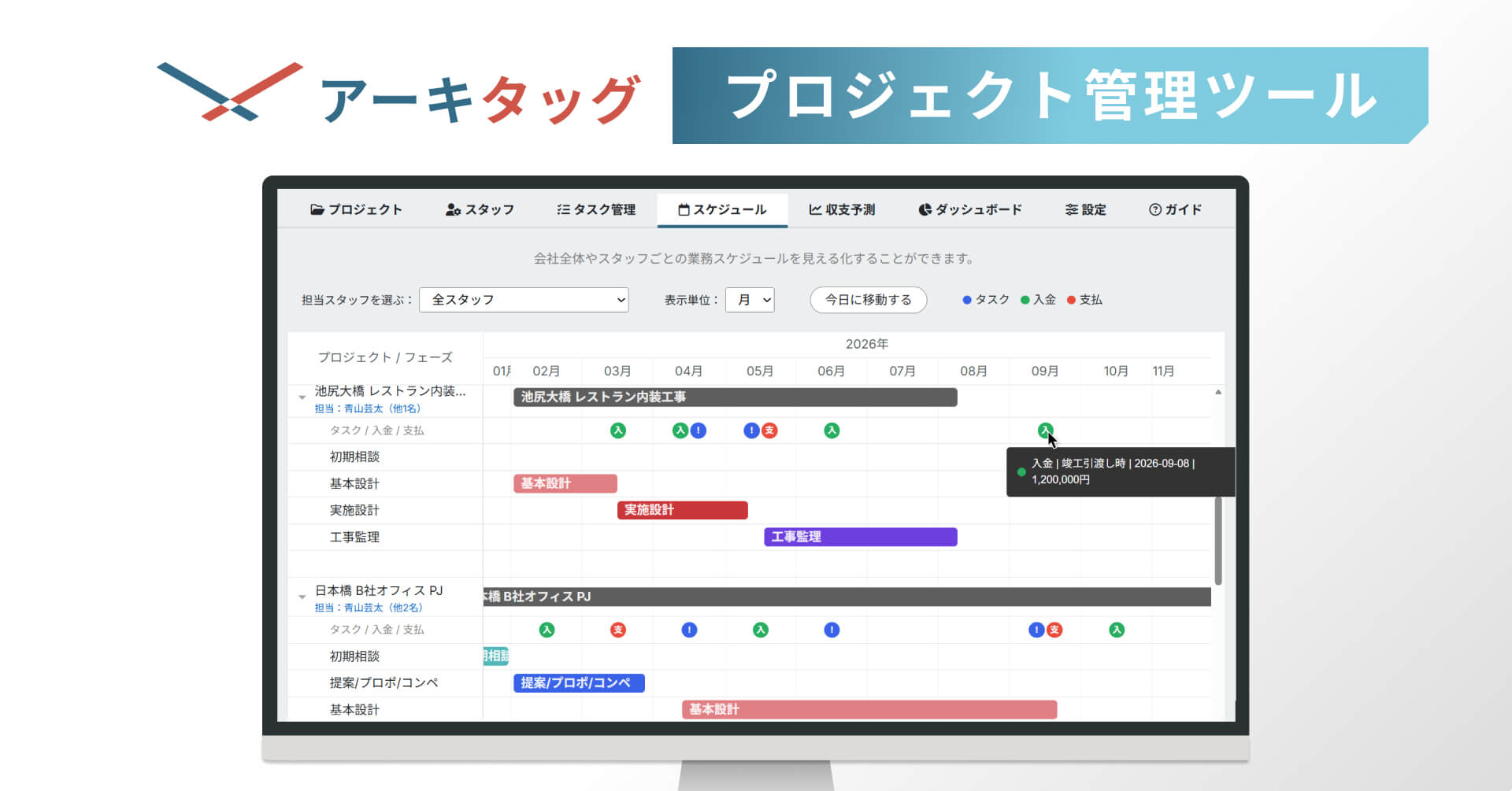
さまざまな機能でオールインワン:データをクラウドで一元管理
設計事務所・建築企業のために開発された、新しい建築 DX ツール
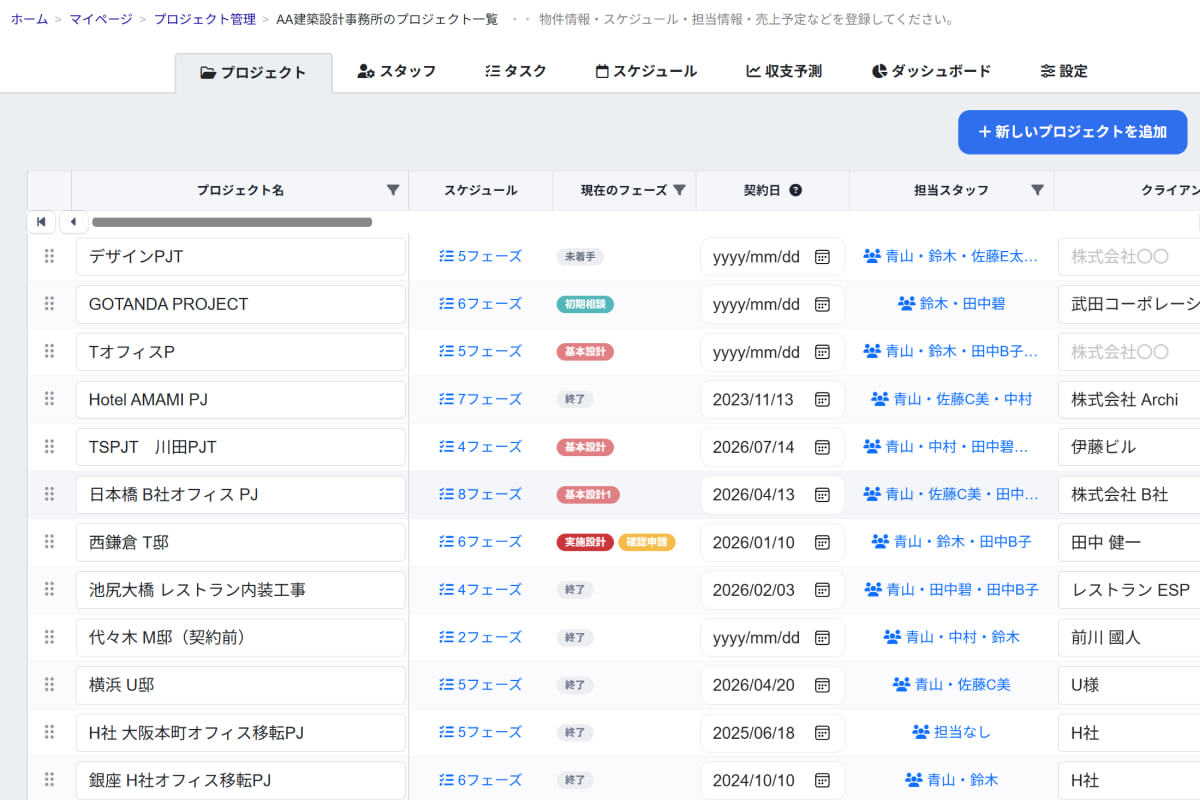
プロジェクト情報の管理
物件情報・担当スタッフ・契約日まで、案件をまとめて一元管理
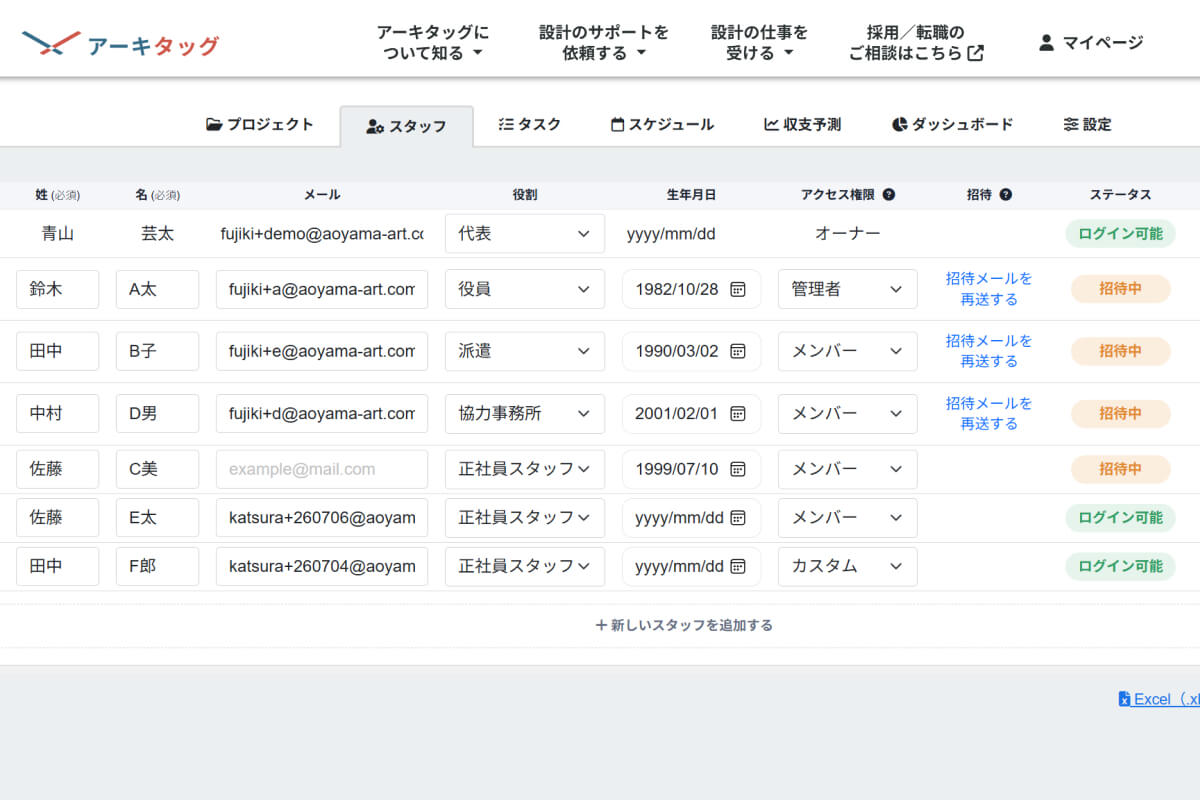
スタッフ・関係者の登録
社内スタッフも外部パートナーも登録して、チームで共同利用
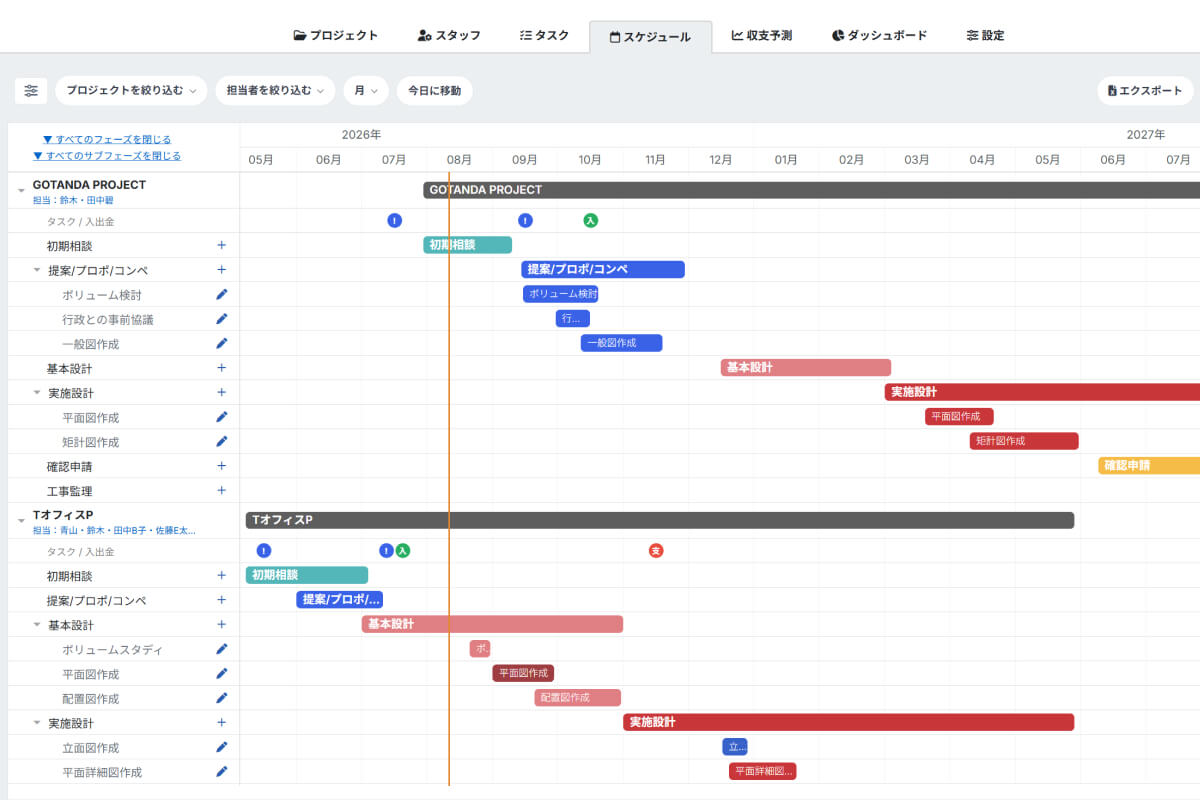
スケジュールの見える化
全プロジェクトのフェーズと日程をガントチャートで見える化
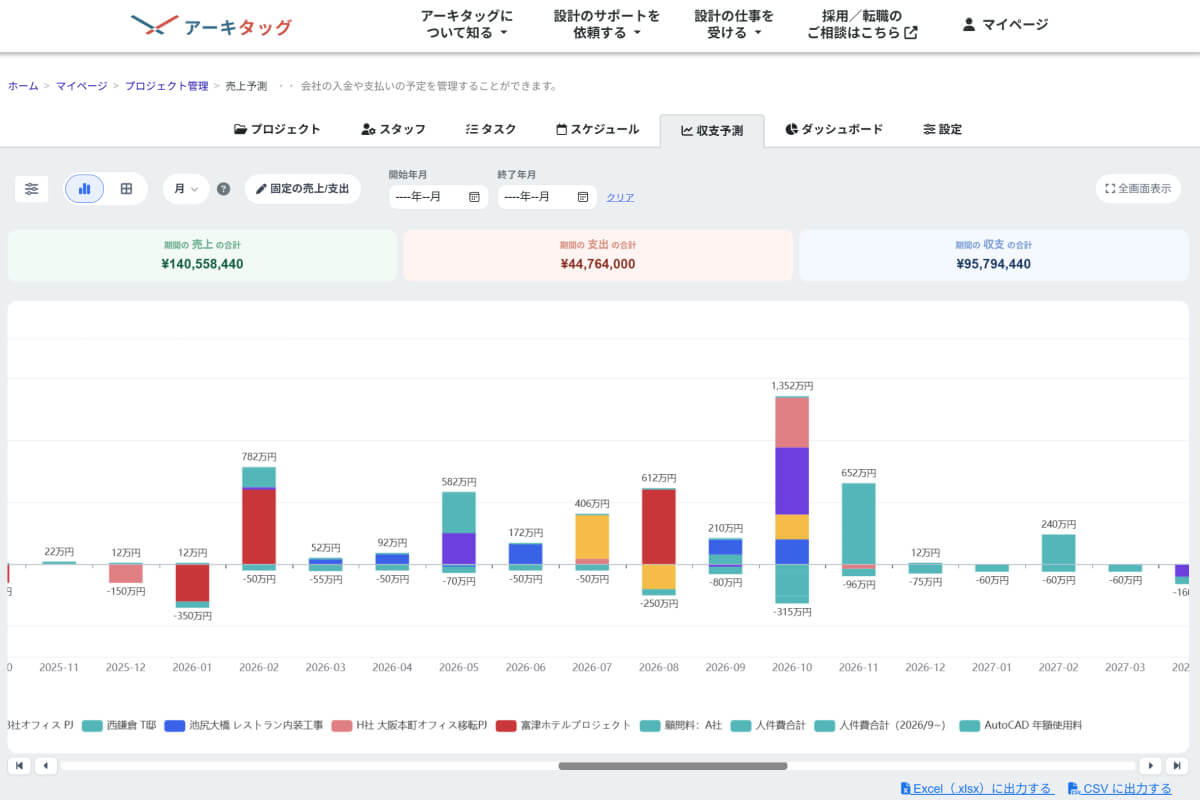
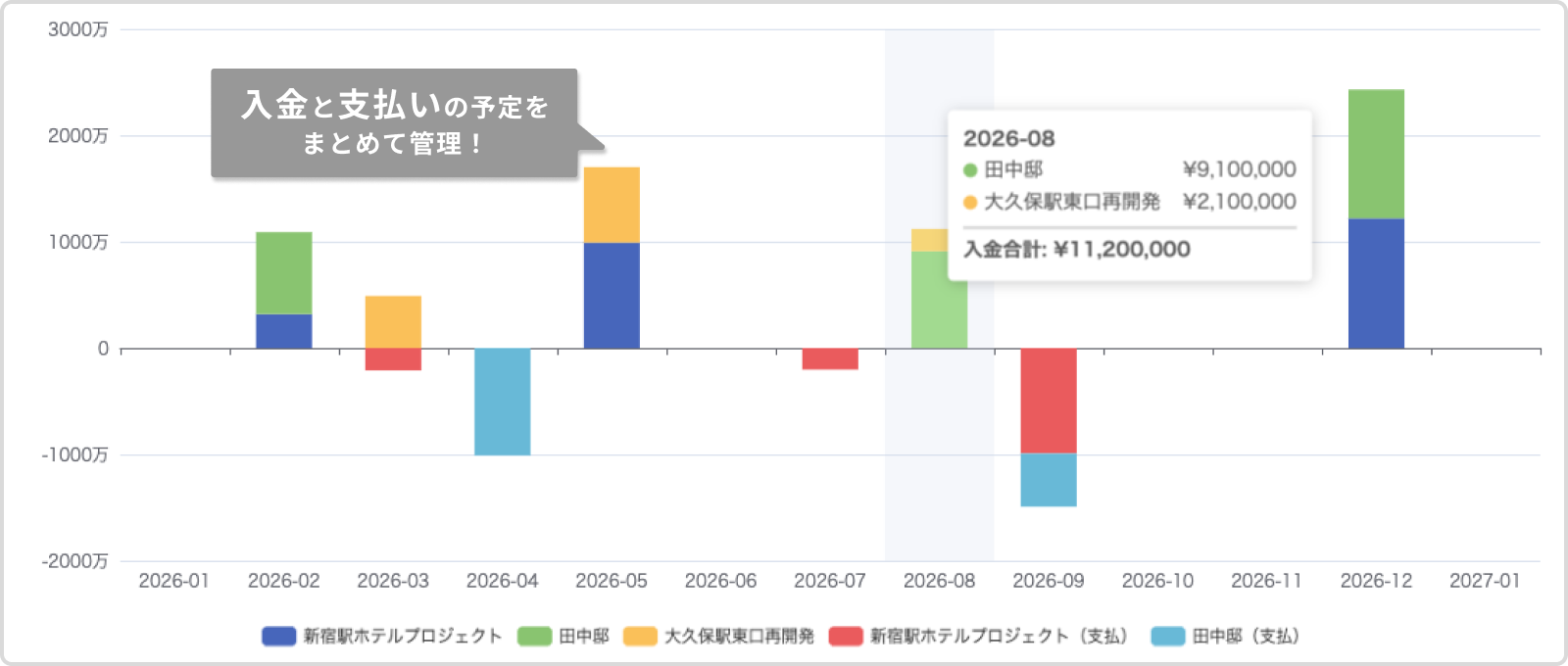
入金・支出の管理
売上の入金と支払い予定の最新情報を常に把握
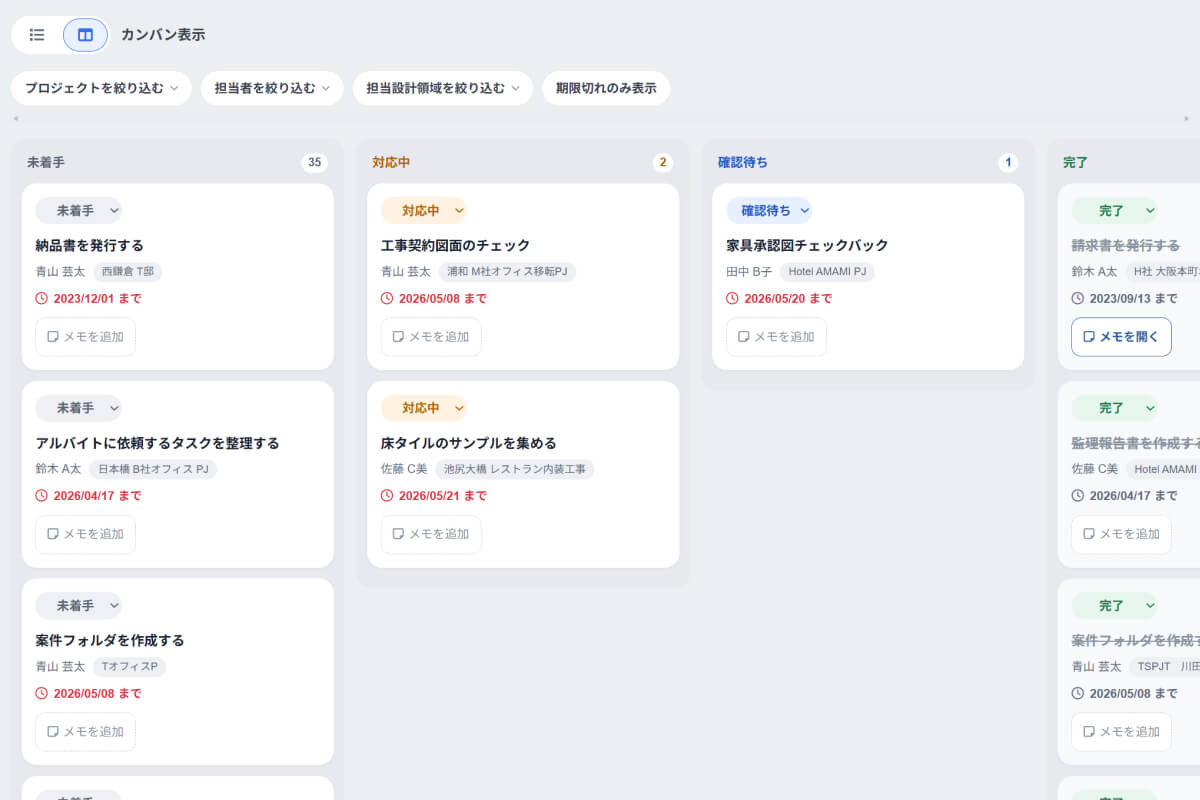
タスク管理
担当者と期日つきのタスクをチームで共有し、抜け漏れを防止
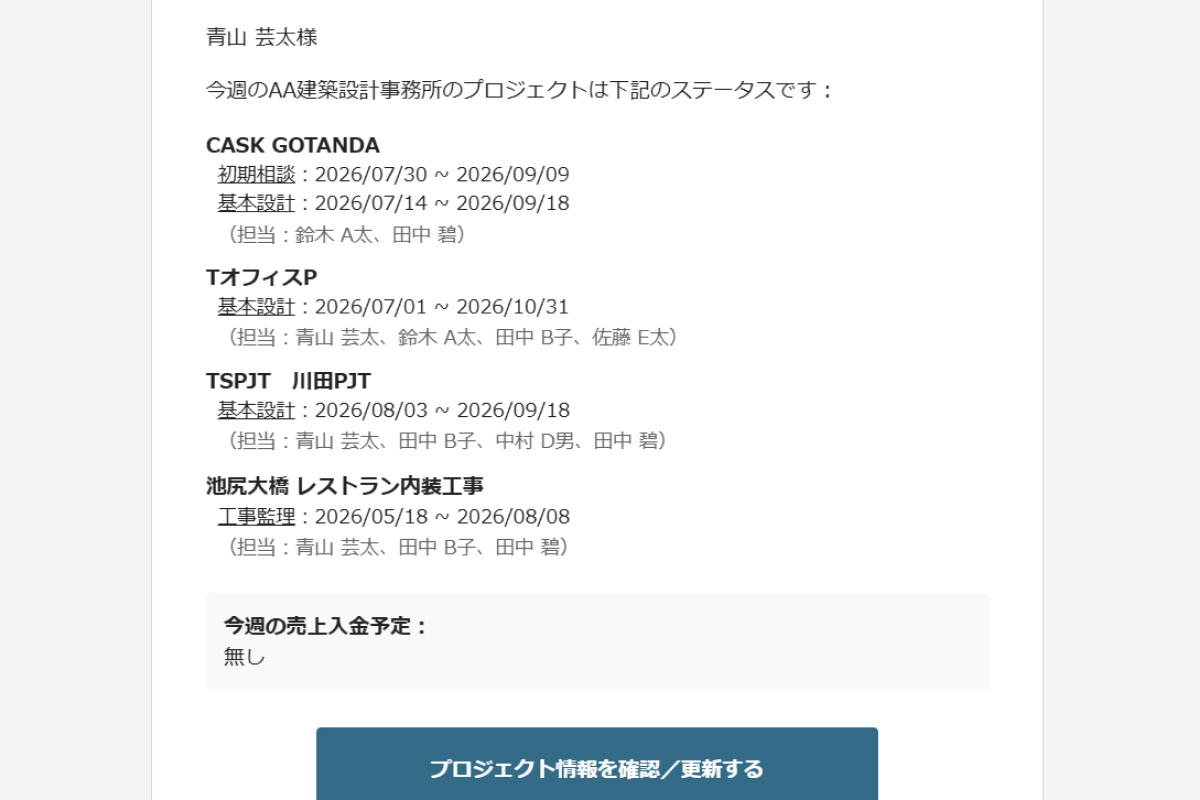
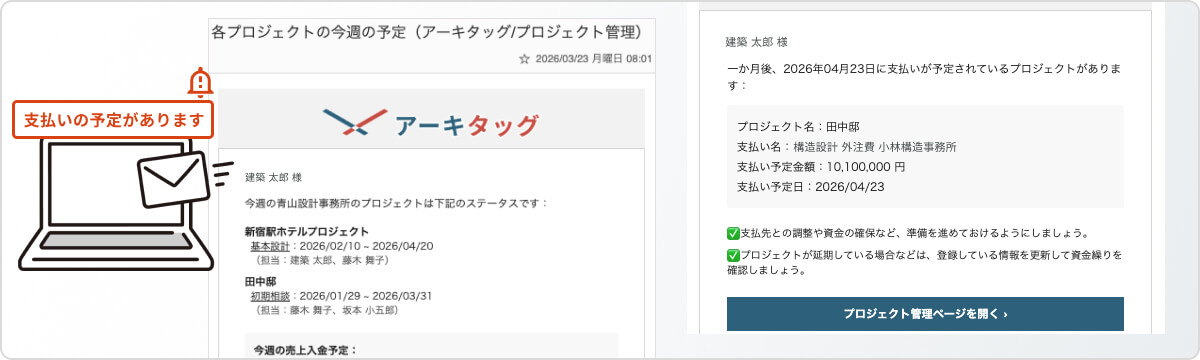
メール通知
毎週のスケジュールやタスク期日などの通知が自動で届く
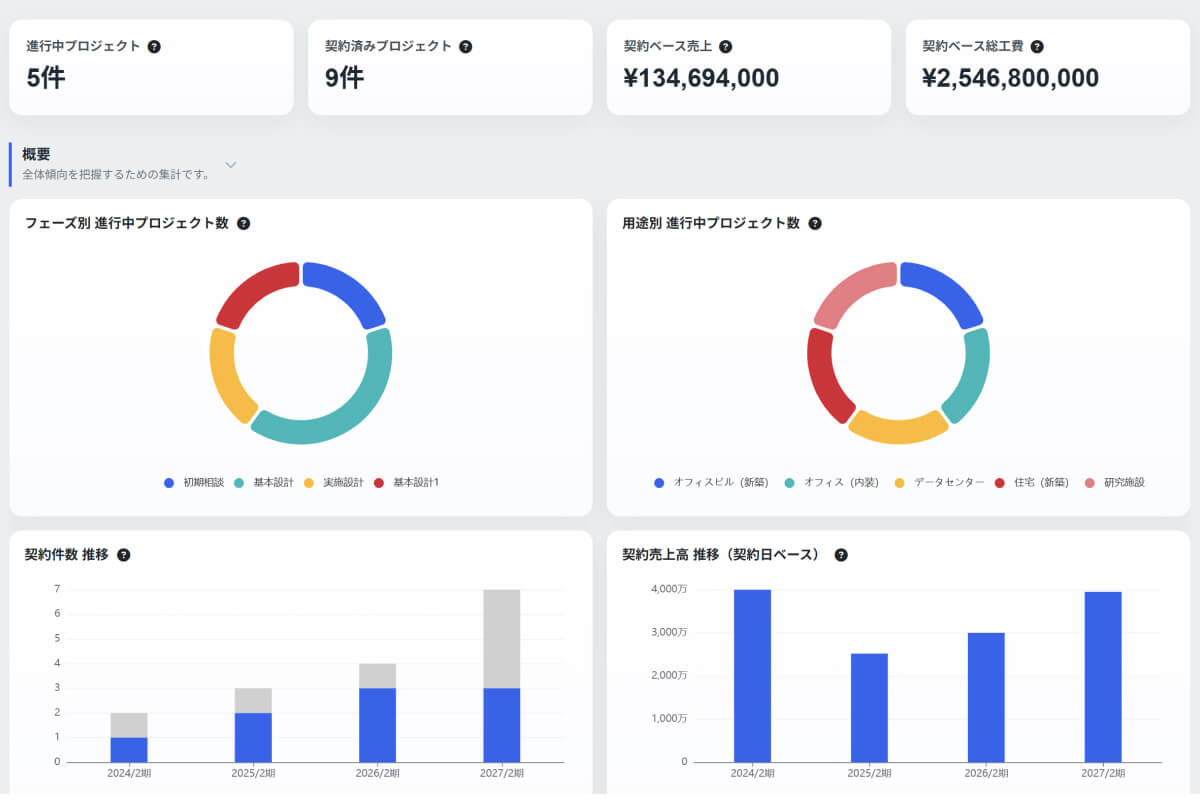
経営ダッシュボード
会社の経営状態や受注傾向をグラフで集計
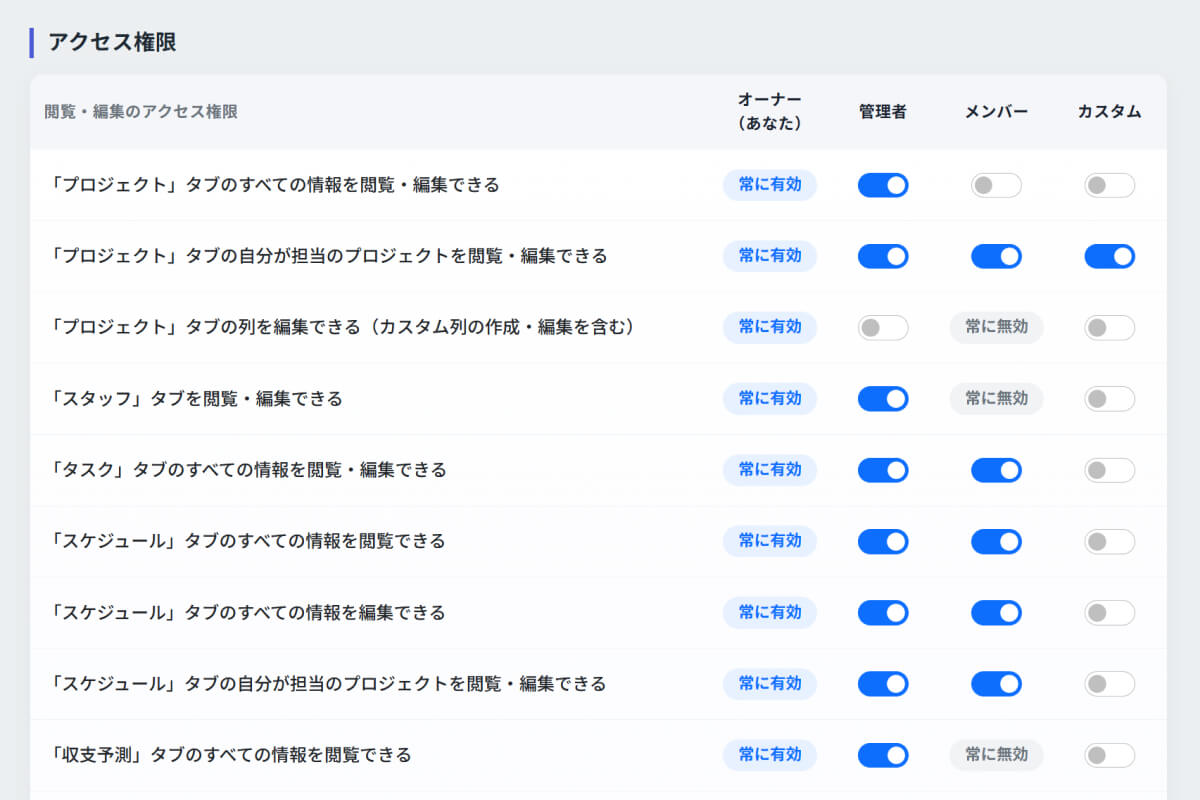
情報共有の権限設定
メンバーごとに閲覧・編集できる範囲を細かく設定
こんな お悩み を解決します
. 動いている案件の 情報の管理 が大変

- 各プロジェクトの担当スタッフが、最新のスケジュールを更新してくれない
- 入金・支払いの予定を正確に把握できない
- エクセル管理の限界を感じている
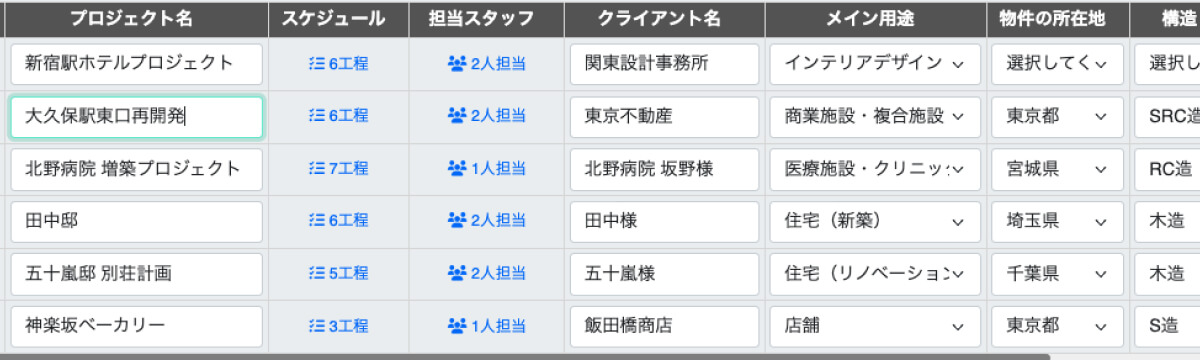
プロジェクトの詳しい情報を まとめて登録・更新 できます
すべての案件でスケジュール・担当スタッフ・物件情報などを一覧リストで管理できる
代表が一人で使うのも OK。案件の担当スタッフに更新を任せることも可能
設計料の入金日や外注費の支払日などのお金の予定も見える化できる
. 誰がいつ忙しいのか、 スケジュールが見えない
- 今どのスタッフが忙しいか/手が空いているか分からない
- 実施設計が重なるタイミングなど会社の繁忙期を予測できない
- 重要なミーティングや期日の共有や見える化が難しい
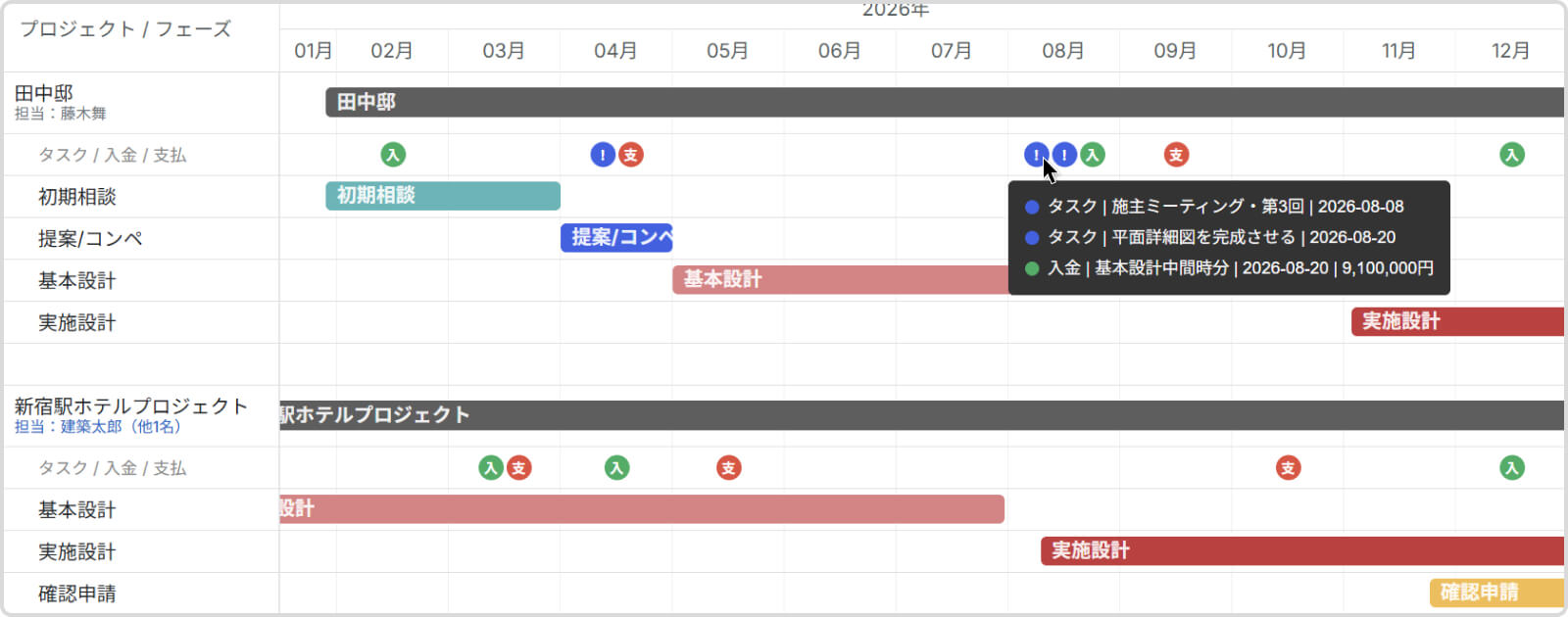
全プロジェクトの スケジュールを見える化 できます
絞り込み機能でスタッフごとのスケジュールもすぐにチェックできる
タスクの期限、大事なミーティング、入出金の予定などもまとめて見える化できる
. チームでの タスクや期日の共有 が大変
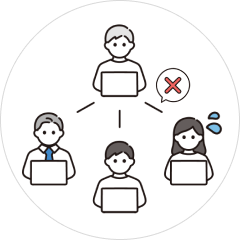
- 今どのスタッフが何のタスクを担当しているか整理できていない
- スタッフに頼んだタスクを忘れてしまうことがある
- 施主ミーティングや提出締切など大事な期日を共有できない
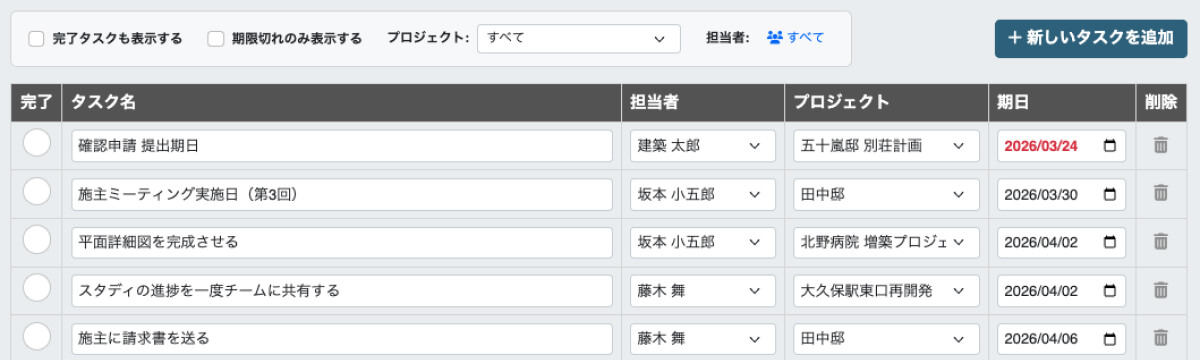
タスクやイベントを チームで共有管理 できます
絞り込み機能で担当者ごと・プロジェクトごとのタスクもすぐにチェックできる
タスク期日の管理で抜け漏れも防止できる
自動メールで抜け漏れ防止:毎週のスケジュールまとめや、支払いの前などに通知が届きます
\まずはこれだけで OK/
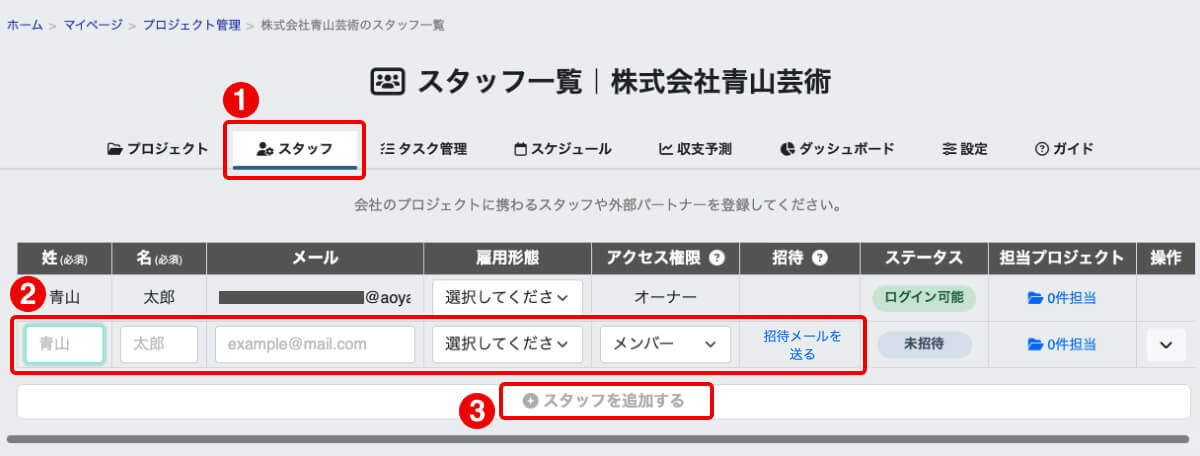
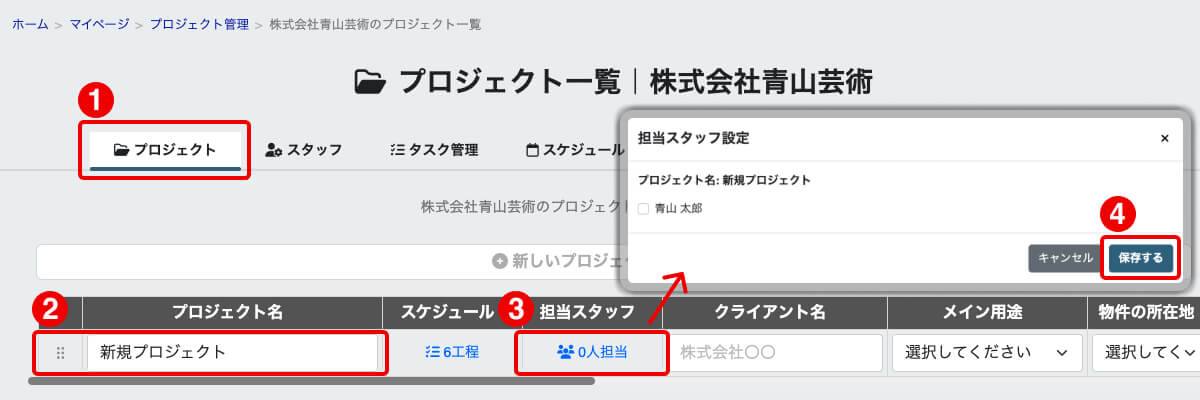
すぐに始めるカンタン 2 ステップ
1. スタッフ タブで、スタッフと外部パートナーを登録する
2. プロジェクト タブで、いま動いている案件のプロジェクト名と担当スタッフを設定する
よくあるご質問
登録されるデータは、セキュリティ性の高い大手第三者クラウドサーバで安全に管理されます。
アーキタッグ事務局スタッフや営業担当もお客様が登録した情報は閲覧できません(ツール開発に携わる一部の開発スタッフのみ閲覧が可能な状態です)。
はい、可能です。
メンバー招待の機能が備わっているため、メールアドレスでスタッフを招待してツールを一緒に利用することができます。
メンバーごとに役割を設定して、情報の閲覧・編集の権限を設定することもできます。
はい、メンバーの招待機能で外部ユーザーのメールアドレスを招待することも可能です。
1. スタッフ+外部パートナーが【数名〜数十名】いる設計事務所
設計事務所の運営に必要な情報を、プロジェクトに関わるメンバーと共有して、みんなで更新して最新情報を保てます。
2. 【代表が一人で】自分の管理用に使うのも OK
すべての機能を使わなくても、自分の頭の中で管理していた情報を記録するツールとして使えます。
3. 100 名以上の【大企業】も利用可能。「部署単位」で利用している企業も多い
オンラインツールならではの、大人数での利用にも対応。絞り込み表示や権限管理の設定機能も充実しています。
4. 内装設計・ゼネコン・設備事務所・構造事務所など【さまざまな業態】にも最適化できる
「設定」画面から、自分たちの業態・企業が使いやすいようにカスタマイズすることができます。
プロジェクトやタスクは 無制限 に、上限なく登録できます。
いいえ、ツールだけの利用も可能です。
アーキタッグに 無料登録 さえしていただければ、仕事を依頼したり引き受けたりしなくても、ツールを利用することができます。
アーキタッグ登録の維持費も無料です。アーキタッグご利用手数料について
はい、入力したデータを XLSX(Excel)ファイルでダウンロードできるエクスポート機能を備えています。
このツールの利用を止めたいときなども、いつでも自由にデータを取り出していただけます。
一般的な汎用ツールとは何が違う?
一般的な汎用ツール
アーキタッグ「プロジェクト管理ツール」
1
一般的な汎用ツール
設計事務所の実態に合わない
アーキタッグ「プロジェクト管理ツール」
設計事務所だけのためにつくられたツールです
(入力する物件情報、スケジュール表示、経営指標など)
2
一般的な汎用ツール
値段が高い(数千〜数万円/月)
アーキタッグ「プロジェクト管理ツール」
現在は無料で使えます
3
一般的な汎用ツール
ひとつのツールにまとめられない
アーキタッグ「プロジェクト管理ツール」
すべての情報をまとめて管理できます
(物件情報・チーム・お金・スケジュール・タスク)
4
一般的な汎用ツール
機能が複雑で使いづらい
アーキタッグ「プロジェクト管理ツール」
必要な機能だけ、シンプルで使いやすい
おすすめの使い方:
まずは 最低限の情報 から登録してみてください

3.「スタッフ」タブの使い方
- まずは正社員スタッフを登録する
- プロジェクトに携わる外部パートナーも追加する
- 情報を共有したいスタッフ、情報更新を任せたいスタッフに招待メールを送る
5. おすすめの始め方(運用ルール案)
- 新しいプロジェクトが始まったら、すぐに案件名と担当者だけ登録する。
- 時間があるときに、フェーズ・タスク・入金予定などの詳細情報をまとめて入力する。または、招待メールを送った担当スタッフに入力を頼む。
- チーム定例などのタイミングで、随時スケジュールや入金日などに更新がないかを確認する。
- 終わった案件の情報も残しておくと、ダッシュボード機能で過去の傾向も見える化できます。
お問い合わせ・ご要望
ツールの不具合や、新しい機能のご要望などは、細かなことでもぜひお知らせください
Copyright © architag 2026